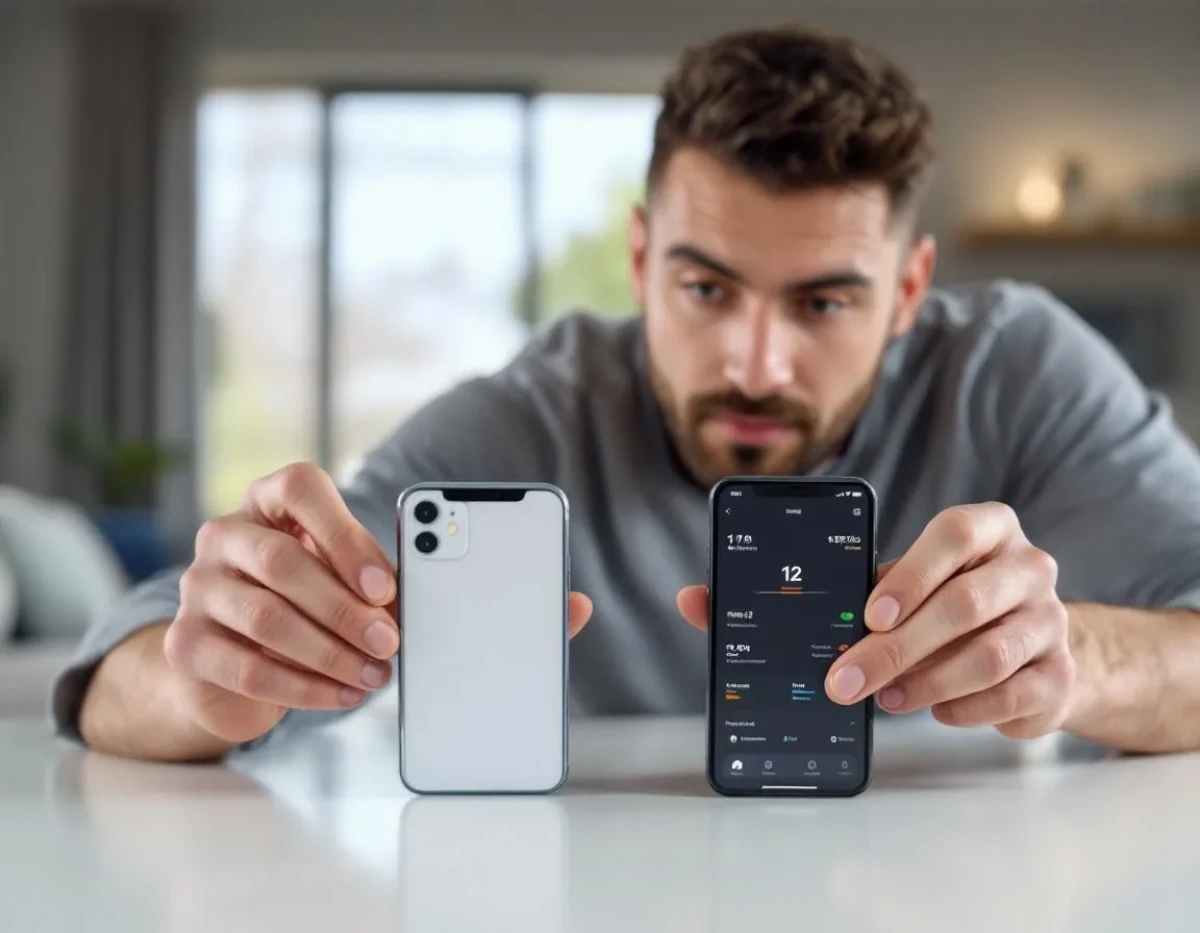

Vous envisagez de vendre votre iPhone X, Xs, Xs Max ou XR ? Ou peut-être souhaitez-vous simplement lui offrir un nouveau départ ? La réinitialisation complète de votre appareil est une étape cruciale, mais qui peut sembler intimidante. Ne vous inquiétez pas ! Ce guide détaillé vous accompagnera pas à pas dans ce processus, en vous assurant de ne rien oublier. Préparez-vous à redécouvrir votre iPhone comme au premier jour, tout en protégeant vos données personnelles.
Préparation : Les étapes essentielles avant la réinitialisation
Avant de plonger dans le processus de réinitialisation, il est primordial de prendre certaines précautions pour éviter toute perte de données importantes. La sauvegarde de vos informations est la première étape cruciale. Utilisez iCloud ou iTunes (désormais Finder sur macOS Catalina et versions ultérieures) pour créer une copie complète de votre appareil. Cette sauvegarde inclura vos photos, messages, contacts, et paramètres, vous permettant de les restaurer facilement sur votre nouvel appareil ou après la réinitialisation.
Ensuite, assurez-vous de désactiver la fonction "Localiser mon iPhone". Cette étape est essentielle pour lever le verrouillage d'activation et permettre à un futur propriétaire d'utiliser l'appareil sans restriction. Pour ce faire, allez dans Réglages > [votre nom] > Localiser mon iPhone. Désactivez l'option et entrez votre identifiant Apple pour confirmer.
N'oubliez pas de déconnecter tous vos comptes liés à l'appareil, notamment votre identifiant Apple, vos comptes de messagerie, et vos réseaux sociaux. Cette étape garantit que vos informations personnelles ne resteront pas accessibles sur l'appareil après sa réinitialisation. Enfin, si vous utilisez une carte SIM, retirez-la de l'appareil pour éviter tout problème lors de la réinitialisation ou du transfert à un nouveau propriétaire.
Le processus de réinitialisation : Étape par étape
Une fois vos préparatifs terminés, vous êtes prêt à procéder à la réinitialisation de votre iPhone X, Xs, Xs Max ou XR. Commencez par vous rendre dans les Réglages de votre appareil. Naviguez ensuite vers Général > Réinitialiser. Vous y trouverez plusieurs options, mais celle qui nous intéresse est "Effacer contenu et réglages".
Lorsque vous sélectionnez cette option, votre iPhone vous demandera de confirmer votre choix et d'entrer votre code de déverrouillage. Si vous avez activé Face ID, vous devrez peut-être aussi l'utiliser pour authentifier la demande. Une fois ces étapes franchies, votre iPhone vous avertira que cette action est irréversible et effacera toutes les données de l'appareil.
Après confirmation, le processus de réinitialisation commence. Votre écran affichera une barre de progression indiquant l'avancement de l'effacement. Cette opération peut prendre plusieurs minutes, selon la quantité de données stockées sur votre appareil. Il est crucial de ne pas interrompre ce processus. Assurez-vous que votre iPhone est suffisamment chargé ou, mieux encore, branchez-le sur une source d'alimentation pendant la réinitialisation.
Vérifications post-réinitialisation : S'assurer que tout est bien effacé
Une fois la réinitialisation terminée, votre iPhone redémarrera comme s'il était neuf, affichant l'écran de configuration initiale. C'est le moment idéal pour vérifier que la réinitialisation s'est correctement déroulée. Commencez par vous assurer que l'écran d'accueil est vierge, sans aucune application personnalisée ou donnée visible.
Ensuite, vérifiez que la fonction "Localiser mon iPhone" est bien désactivée. Pour ce faire, vous pouvez tenter de vous connecter à votre compte iCloud sur un autre appareil et vérifier que l'iPhone réinitialisé n'apparaît plus dans la liste de vos appareils. Cette étape est cruciale si vous prévoyez de vendre ou de donner votre appareil.
Il est également recommandé de vérifier que tous vos comptes personnels ont bien été déconnectés. Tentez de vous connecter à diverses applications comme Mail, Messages, ou vos réseaux sociaux pour vous assurer qu'aucune information n'a été conservée. Si tout est en ordre, votre iPhone est prêt pour sa nouvelle vie, que ce soit entre vos mains pour un nouveau départ ou celles d'un nouveau propriétaire.
Restauration de vos données : Comment récupérer vos informations
Si vous avez réinitialisé votre iPhone pour lui donner un nouveau souffle plutôt que pour le vendre, vous voudrez probablement restaurer vos données. Grâce à la sauvegarde que vous avez effectuée avant la réinitialisation, cette opération est relativement simple. Lors du processus de configuration initiale de votre iPhone fraîchement réinitialisé, vous aurez l'option de restaurer à partir d'une sauvegarde iCloud ou iTunes/Finder.
Si vous choisissez de restaurer depuis iCloud, assurez-vous d'être connecté à un réseau Wi-Fi stable. Sélectionnez l'option "Restaurer à partir d'une sauvegarde iCloud", connectez-vous avec votre identifiant Apple, puis choisissez la sauvegarde la plus récente. Le processus de restauration peut prendre un certain temps, selon la taille de votre sauvegarde et la vitesse de votre connexion internet.
Pour une restauration via iTunes ou Finder, connectez votre iPhone à votre ordinateur à l'aide d'un câble USB. Ouvrez iTunes (ou Finder sur macOS Catalina et versions ultérieures) et sélectionnez votre appareil. Choisissez l'option "Restaurer la sauvegarde" et sélectionnez la sauvegarde la plus récente. Cette méthode est généralement plus rapide que la restauration via iCloud, surtout si vous avez une grande quantité de données à transférer.
La réinitialisation complète de votre iPhone X, Xs, Xs Max ou XR est une opération qui demande de la préparation et de l'attention, mais qui peut grandement améliorer les performances de votre appareil ou vous préparer à un changement de propriétaire en toute sécurité. En suivant ce guide étape par étape, vous vous assurez de protéger vos données personnelles tout en donnant à votre iPhone une nouvelle chance de briller. Que vous choisissiez de repartir de zéro ou de restaurer vos données, votre appareil sera prêt pour sa prochaine aventure.