
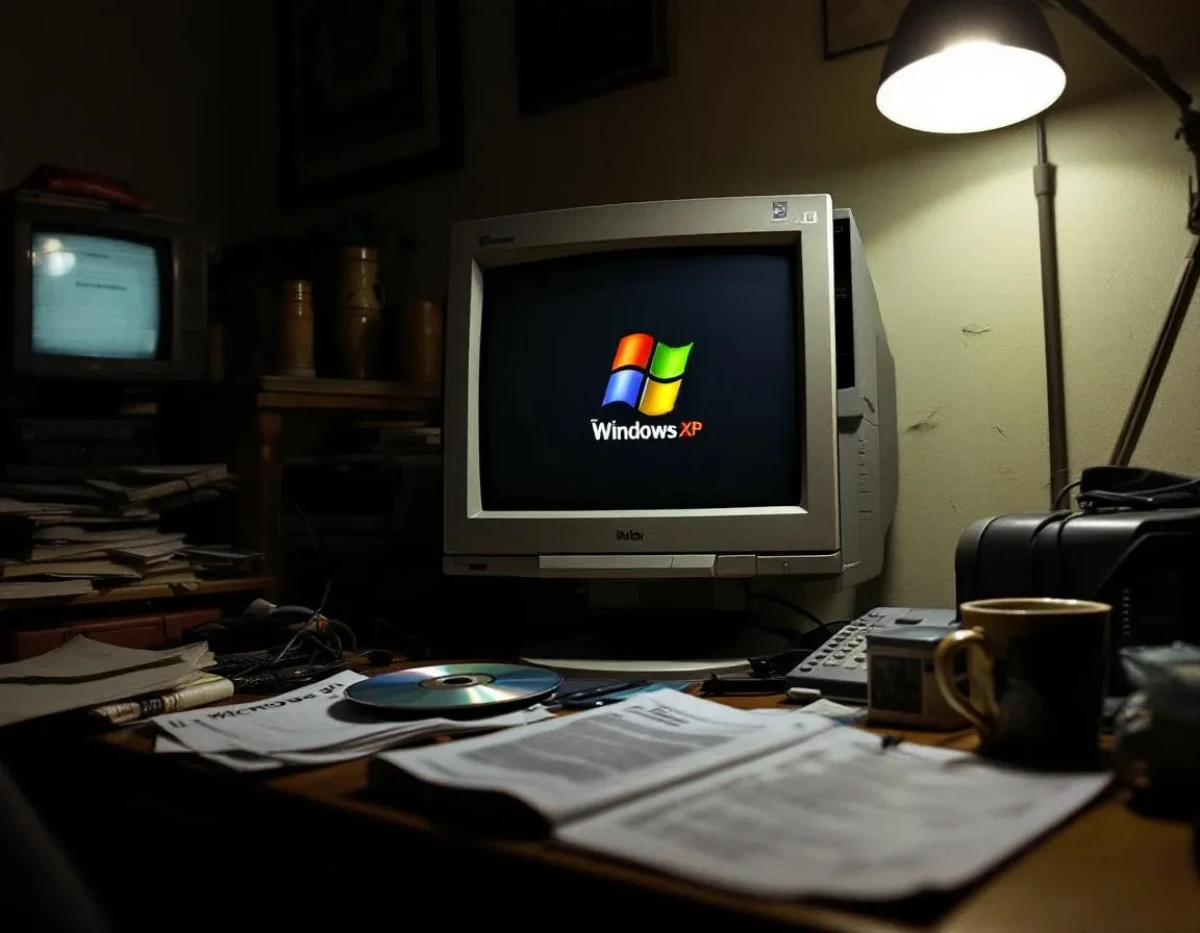
Installer Windows XP en 2024 peut sembler anachronique, mais ce système d'exploitation conserve des adeptes pour sa légèreté, sa compatibilité avec d'anciens logiciels et son utilisation sur des machines vintage. Ce guide détaille chaque étape du processus d'installation, des prérequis matériels jusqu'à la configuration post-installation. Vous y trouverez les solutions aux problèmes courants, les astuces pour optimiser les performances et les précautions de sécurité indispensables. Cette démarche nécessite une préparation minutieuse et des connaissances techniques spécifiques que nous allons explorer ensemble.
Prérequis et préparation avant l'installation de Windows XP
Avant de vous lancer dans l'installation de Windows XP, vérifiez que votre ordinateur répond aux exigences minimales requises. Microsoft recommande un processeur de 233 MHz minimum (300 MHz conseillé), 64 Mo de RAM (128 Mo recommandés) et 1,5 Go d'espace disque disponible. Ces spécifications paraissent dérisoires comparées aux standards actuels, mais elles constituent la base pour faire fonctionner ce système.
Procurez-vous une copie légale de Windows XP avec sa clé d'activation. Bien que Microsoft ait cessé le support de ce système depuis 2014, l'utilisation sans licence valide reste illégale. Si vous possédez un CD d'installation original, assurez-vous qu'il n'est pas endommagé. Pour les ordinateurs sans lecteur optique, vous devrez créer une clé USB bootable. Des outils comme Rufus permettent de transférer l'image ISO de Windows XP sur une clé USB.
La sauvegarde de vos données existantes représente une étape fondamentale. L'installation de Windows XP effacera toutes les informations présentes sur la partition cible. Utilisez un disque dur externe ou un service de stockage en nuage pour conserver vos fichiers précieux. Documentez les logiciels installés et leurs clés d'activation pour faciliter leur réinstallation ultérieure.
Rassemblez tous les pilotes matériels nécessaires avant de commencer l'installation. Windows XP étant un système ancien, il ne reconnaît pas nativement de nombreux composants modernes. Visitez les sites web des fabricants de votre carte mère, carte graphique, carte son, et périphériques réseau pour télécharger les versions compatibles avec XP. Stockez ces pilotes sur une clé USB distincte ou un CD.
Configurez le BIOS ou l'UEFI de votre ordinateur pour démarrer depuis votre média d'installation. Cette manipulation varie selon les fabricants, mais implique généralement d'accéder au BIOS en appuyant sur une touche spécifique (souvent F2, F10, F12 ou Suppr) au démarrage de l'ordinateur. Modifiez l'ordre de démarrage pour placer le lecteur CD/DVD ou la clé USB en première position. Sur les systèmes récents, vous devrez peut-être désactiver le Secure Boot et activer le mode de compatibilité pour les systèmes d'exploitation hérités.
Processus d'installation pas à pas de Windows XP
Insérez votre média d'installation et démarrez l'ordinateur. Appuyez sur une touche lorsque l'invite "Appuyez sur une touche pour démarrer depuis le CD" apparaît. Le programme d'installation de Windows XP se charge alors en mode texte bleu. Cette première phase examine votre matériel et charge les pilotes nécessaires pour poursuivre l'installation.
À l'écran d'accueil, appuyez sur Entrée pour lancer l'installation. Lisez et acceptez le contrat de licence en appuyant sur F8. L'étape suivante vous présente les partitions de disque existantes. Pour une installation propre, sélectionnez l'espace non alloué ou supprimez les partitions existantes (après avoir sauvegardé vos données). Créez une nouvelle partition en appuyant sur C, puis spécifiez sa taille. Microsoft recommande un minimum de 1,5 Go, mais prévoyez au moins 10 Go pour une utilisation confortable.
Sélectionnez le système de fichiers pour formater votre partition. NTFS offre plus de sécurité et gère mieux les gros fichiers que FAT32, mais ce dernier peut être nécessaire si vous prévoyez un dual-boot avec des systèmes plus anciens. Le formatage s'exécute, puis les fichiers d'installation sont copiés sur votre disque dur. Cette opération prend généralement entre 15 et 30 minutes selon les performances de votre matériel.
L'ordinateur redémarre automatiquement et poursuit l'installation en mode graphique. Configurez les paramètres régionaux (langue, format de date et d'heure). Entrez votre nom et, facultativement, celui de votre organisation. Saisissez la clé d'activation de 25 caractères inscrite sur votre certificat d'authenticité. Définissez un nom pour l'ordinateur et un mot de passe administrateur. Renseignez les paramètres de date, d'heure et de fuseau horaire.
L'installation configure ensuite les paramètres réseau. Pour une configuration simple, choisissez les paramètres typiques qui configurent automatiquement votre carte réseau pour obtenir une adresse IP via DHCP. Si votre réseau nécessite une configuration spécifique, sélectionnez l'option personnalisée. L'ordinateur peut redémarrer plusieurs fois durant cette phase. Une fois terminée, vous accédez au bureau de Windows XP pour la première fois, avec son célèbre fond d'écran de collines verdoyantes.
Personnalisation initiale
Windows XP lance l'Assistant configuration qui vous guide pour configurer la connexion Internet, l'activation du produit et la création de comptes utilisateurs. Créez au moins un compte standard pour l'utilisation quotidienne, distinct du compte administrateur.
Installation des pilotes et résolution des problèmes de compatibilité
Une fois Windows XP installé, votre premier objectif consiste à installer les pilotes matériels pour tous vos composants. Le système peut fonctionner avec les pilotes génériques pour certains périphériques, mais les performances et fonctionnalités restent limitées sans les pilotes spécifiques. Commencez par les composants essentiels : carte mère, chipset, carte graphique, carte son et périphériques réseau.
Utilisez le Gestionnaire de périphériques (accessible via le Panneau de configuration ou en faisant un clic droit sur Poste de travail > Propriétés > onglet Matériel) pour identifier les composants non reconnus, signalés par un point d'exclamation jaune. Pour chaque périphérique problématique, faites un clic droit et sélectionnez "Mettre à jour le pilote". Vous pouvez soit pointer vers un dossier contenant les pilotes téléchargés, soit insérer le CD fourni avec le matériel.
Les ordinateurs récents présentent souvent des problèmes de compatibilité avec Windows XP. Si vous installez ce système sur un matériel fabriqué après 2010, vous rencontrerez probablement des difficultés avec certains composants comme les contrôleurs SATA, USB 3.0, ou les processeurs multi-cœurs avancés. Pour les contrôleurs SATA, activez le mode de compatibilité IDE dans le BIOS avant l'installation. Pour les processeurs modernes, recherchez des correctifs non officiels comme "XP CPU Patch" qui permettent à XP de gérer correctement les architectures récentes.
Certains matériels n'offrent plus de pilotes XP officiels. Dans ce cas, explorez les communautés en ligne dédiées à la préservation de Windows XP pour trouver des pilotes modifiés ou alternatifs. Des sites comme Station-Drivers ou MSFN Forums regorgent de ressources pour maintenir XP fonctionnel sur du matériel récent. Gardez à l'esprit que l'utilisation de pilotes non officiels comporte des risques pour la stabilité du système.
L'installation de Windows XP sur des ordinateurs équipés de disques SSD nécessite des ajustements spécifiques. Le système n'étant pas conçu pour ces périphériques, désactivez manuellement la défragmentation automatique et activez la commande TRIM via des utilitaires tiers pour préserver les performances et la durée de vie de votre SSD. Modifiez les paramètres d'alignement des partitions pour optimiser les transferts de données.
- Vérifiez la compatibilité de vos périphériques USB : certains hubs USB 3.0 ne fonctionnent pas correctement sans pilotes spécifiques
- Installez les Service Packs disponibles (idéalement SP3) pour améliorer la compatibilité matérielle
Pour les périphériques absolument incompatibles, envisagez des solutions alternatives comme l'utilisation d'adaptateurs plus anciens. Par exemple, une carte Wi-Fi PCI ancienne peut remplacer un module Wi-Fi intégré non reconnu, ou un adaptateur USB-vers-Ethernet peut contourner les problèmes de contrôleur réseau intégré.
Mises à jour et sécurisation du système Windows XP
Bien que Microsoft ait officiellement cessé le support de Windows XP en avril 2014, l'installation des mises à jour publiées jusqu'à cette date reste primordiale. Commencez par installer le Service Pack 3, la dernière mise à jour majeure qui regroupe des centaines de correctifs. Vous pouvez le télécharger séparément si votre version d'installation ne l'intègre pas déjà.
Connectez-vous à Windows Update pour récupérer les correctifs restants. Le site original n'étant plus accessible pour XP, utilisez l'adresse du catalogue Microsoft Update qui fonctionne encore avec Internet Explorer sous XP. Téléchargez et installez prioritairement les mises à jour critiques et de sécurité. Ce processus peut nécessiter plusieurs redémarrages et plusieurs heures, car XP doit installer les mises à jour par lots successifs.
La sécurisation de Windows XP exige des mesures supplémentaires vu l'absence de correctifs récents. Installez un antivirus compatible avec XP, comme les versions spécifiques de Microsoft Security Essentials, Avast, ou AVG qui maintiennent encore le support de ce système. Configurez des analyses régulières et maintenez à jour les définitions de virus. Complétez cette protection avec un anti-malware comme Malwarebytes pour les analyses ponctuelles approfondies.
Renforcez la sécurité réseau en installant un pare-feu tiers robuste comme ZoneAlarm ou Comodo Firewall. Bien que Windows XP intègre un pare-feu basique, ses fonctionnalités limitées ne suffisent pas face aux menaces actuelles. Configurez votre pare-feu pour bloquer tout trafic entrant non sollicité et contrôler les connexions sortantes des applications.
Modifiez vos habitudes de navigation pour limiter les risques. Abandonnez Internet Explorer, extrêmement vulnérable sous XP, au profit de navigateurs alternatifs comme les dernières versions compatibles de Firefox ou Chrome. Installez des extensions de sécurité comme uBlock Origin pour bloquer les publicités potentiellement malveillantes et NoScript pour contrôler l'exécution de code JavaScript. Évitez les sites non sécurisés et le téléchargement de fichiers depuis des sources non vérifiées.
Isolez votre système XP du reste de votre réseau quand c'est possible. Créez un réseau segmenté avec des règles de pare-feu strictes sur votre routeur pour limiter les communications entre votre machine XP et les autres appareils. Cette isolation réduit les risques de propagation en cas d'infection. Pour une sécurité maximale, n'utilisez Windows XP que hors ligne ou sur un réseau local isolé d'Internet.
Mises à jour non officielles
Des projets communautaires comme Extended Kernel ou Unofficial Service Pack 4 proposent des correctifs non officiels qui portent certains correctifs de sécurité plus récents vers XP. Ces solutions comportent des risques mais peuvent améliorer la protection de votre système.
L'héritage numérique : pourquoi préserver Windows XP aujourd'hui
Windows XP représente un jalon historique dans l'évolution de l'informatique personnelle. Lancé en 2001, ce système a défini une nouvelle norme d'interface utilisateur avec son thème Luna aux couleurs vives, alliant convivialité et performances sur le matériel de l'époque. Sa longévité exceptionnelle témoigne de sa conception robuste : Microsoft l'a maintenu pendant 13 ans, bien au-delà du cycle de vie habituel des systèmes d'exploitation. Préserver XP aujourd'hui participe à la conservation du patrimoine numérique, permettant aux nouvelles générations d'expérimenter un environnement informatique qui a façonné les pratiques numériques du début du millénaire.
De nombreux secteurs spécialisés continuent d'utiliser Windows XP pour des applications critiques. Dans l'industrie manufacturière, des machines-outils coûteuses fonctionnent exclusivement avec des logiciels développés pour XP, sans alternative moderne. Le secteur médical utilise des équipements d'imagerie ou d'analyse dont les logiciels propriétaires sont liés à XP. Même certaines administrations publiques maintiennent des systèmes XP pour des applications spécifiques dont la migration représenterait un coût prohibitif. Ces cas illustrent le dilemme entre sécurité informatique et continuité opérationnelle.
Pour les passionnés de rétro-informatique, Windows XP constitue la plateforme idéale pour faire fonctionner des logiciels et jeux anciens incompatibles avec les systèmes modernes. Les jeux PC de la période 1998-2008 s'exécutent souvent nativement sur XP, alors qu'ils nécessitent des émulateurs ou machines virtuelles complexes sur Windows 10 ou 11. Les logiciels professionnels discontinués comme certaines versions d'Adobe Creative Suite, AutoCAD, ou des logiciels de production musicale trouvent dans XP leur dernier environnement d'exécution viable.
La virtualisation offre aujourd'hui une solution équilibrée pour utiliser Windows XP tout en limitant les risques. En installant XP dans un environnement comme VirtualBox, VMware ou Hyper-V, vous isolez le système vulnérable tout en bénéficiant de ses fonctionnalités. Cette approche permet de créer des instantanés du système et de restaurer rapidement une configuration saine en cas de problème. Pour les applications industrielles sensibles, des solutions de virtualisation professionnelles permettent même d'interfacer du matériel physique spécifique avec la machine virtuelle XP.
L'expérience acquise en maintenant un système comme Windows XP développe des compétences techniques précieuses. La résolution des problèmes de compatibilité, l'optimisation des performances sur du matériel limité et la sécurisation d'un système vulnérable enseignent des principes fondamentaux d'administration système. Ces connaissances se transfèrent à la gestion de systèmes plus récents et développent une compréhension approfondie du fonctionnement des systèmes d'exploitation. Windows XP devient ainsi un laboratoire d'apprentissage pour les techniciens et ingénieurs en informatique.
- Considérez la création d'images système régulières avec des outils comme Acronis True Image ou Clonezilla
- Documentez vos configurations et modifications pour faciliter la maintenance à long terme